
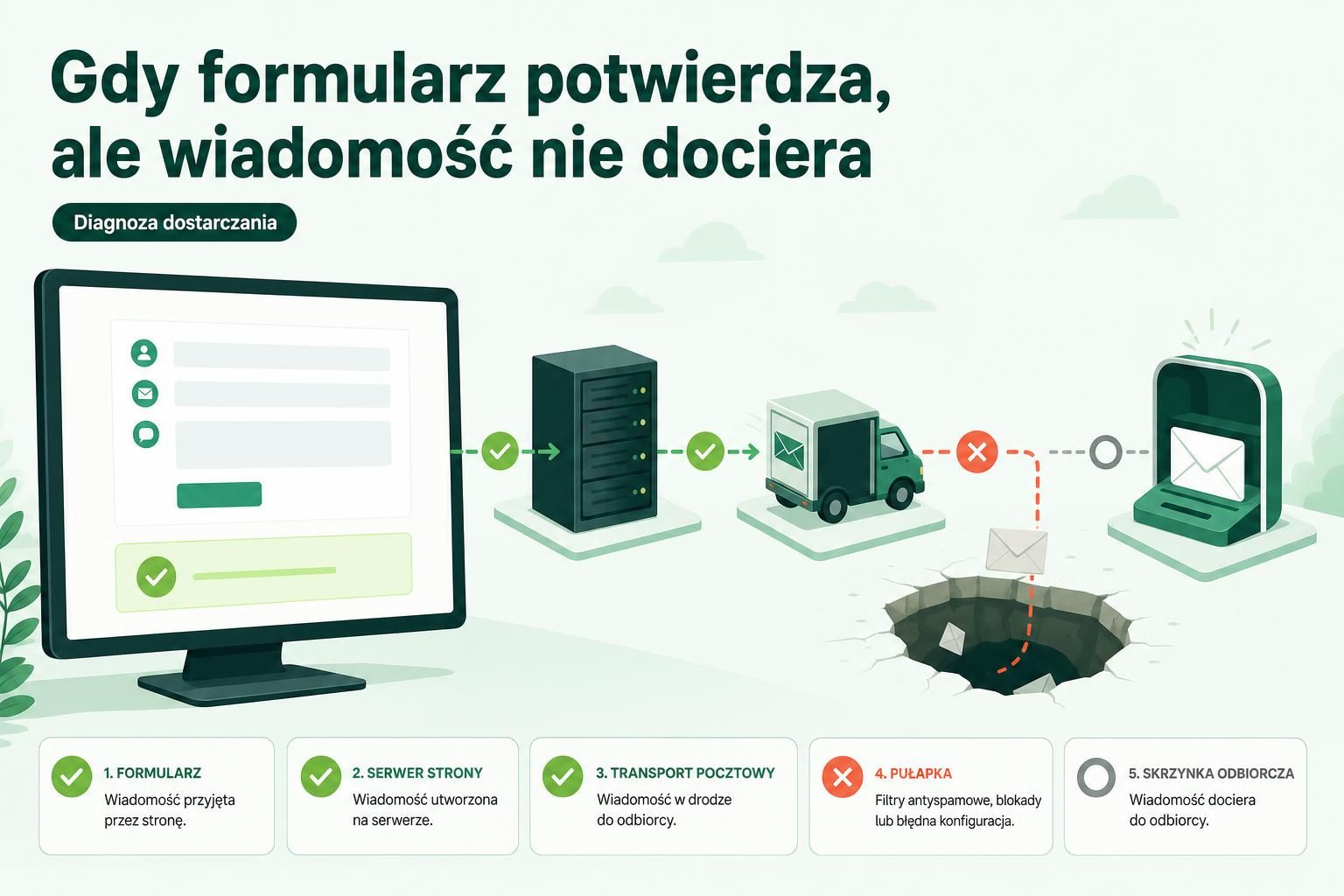
Jeśli formularz pokazuje komunikat sukcesu, ale firma nie dostaje wiadomości, nie traktuj tego komunikatu jako potwierdzenia dostarczenia. Najpierw rozdziel cztery etapy: działanie formularza w przeglądarce, przyjęcie żądania przez serwer, przekazanie wiadomości do transportu pocztowego oraz dostarczenie jej do skrzynki odbiorczej.
Najkrótsza droga do diagnozy prowadzi od konkretnego testu, przez logi i konfigurację adresów, aż do sprawdzenia skrzynki oraz uwierzytelnienia domeny. Dopiero potem warto oceniać wpływ indeksacji, przekierowań czy wydajności mobilnej.
Co naprawdę oznacza komunikat sukcesu?
Komunikat wyświetlany po wysłaniu formularza może oznaczać tylko to, że skrypt formularza otrzymał odpowiedź uznaną za poprawną. Nie musi potwierdzać, że wiadomość została wysłana poza serwer ani że dotarła do firmy.
W WordPressie funkcja wp_mail() i podobne mechanizmy wtyczek zwykle zwracają informację o przyjęciu wiadomości przez skonfigurowany mechanizm wysyłki. Pozytywny wynik nie jest dowodem dostarczenia. Błąd może pojawić się później, na przykład podczas komunikacji z serwerem pocztowym, w filtrze antyspamowym albo przy odrzuceniu wiadomości przez serwer odbiorcy.
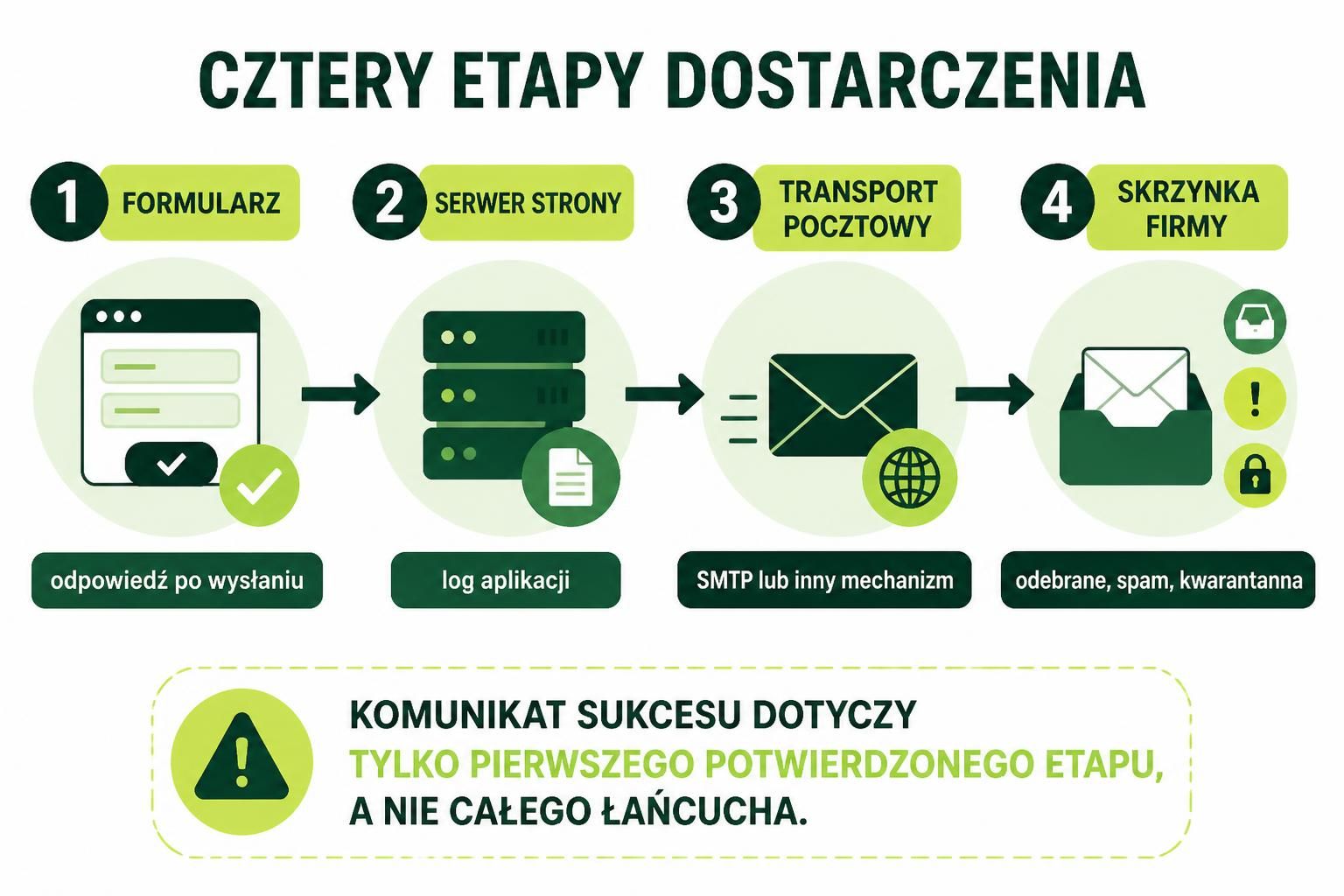
| Etap | Co sprawdzasz | Co potwierdza wynik |
|---|---|---|
| Formularz | Pola, walidację, skrypt i odpowiedź po wysłaniu | Żądanie zostało obsłużone przez stronę |
| Serwer strony | Log aplikacji, błąd PHP i wynik funkcji wysyłającej | Serwer przyjął próbę przekazania wiadomości |
| Transport pocztowy | SMTP lub inny skonfigurowany mechanizm oraz jego logi | Wiadomość została przekazana do dalszej obsługi albo odrzucona |
| Skrzynka firmy | Odebrane, spam, kwarantanna i reguły pocztowe | Wiadomość została odnaleziona po stronie odbiorcy |
Jeżeli widzisz tylko pierwszy etap, masz za mało danych, aby wskazać przyczynę. Nie zmieniaj od razu całego formularza. Najpierw ustal, na którym etapie znika wiadomość.
Jak przygotować bezpieczny test?
Przygotuj testową treść, która nie zawiera danych prawdziwego klienta. Użyj własnego adresu kontrolnego, ustalonego odbiorcy firmowego oraz godziny wykonania testu. Zapisz adres strony, urządzenie, przeglądarkę i dokładny czas wysłania.
- Otwórz stronę z formularzem w zwykłym oknie przeglądarki.
- Wpisz testowe imię, adres kontrolny i treść w rodzaju Test formularza, godzina 10:15.
- Wyślij formularz tylko raz i zapisz komunikat widoczny po wysłaniu.
- Sprawdź, czy strona zwróciła błąd, zmieniła adres lub wykonała przekierowanie.
- Sprawdź skrzynkę odbiorczą, spam, kwarantannę i reguły sortujące wiadomości.
- Porównaj godzinę testu z logiem formularza, serwera lub transportu pocztowego.
Nie wykonuj wielu prób bez zapisu czasu i treści. Powtarzane wysyłki mogą uruchomić ograniczenia antyspamowe i utrudnić ustalenie, która wiadomość odpowiada konkretnemu wpisowi w logu.
Sprawdź adres nadawcy i odbiorcy
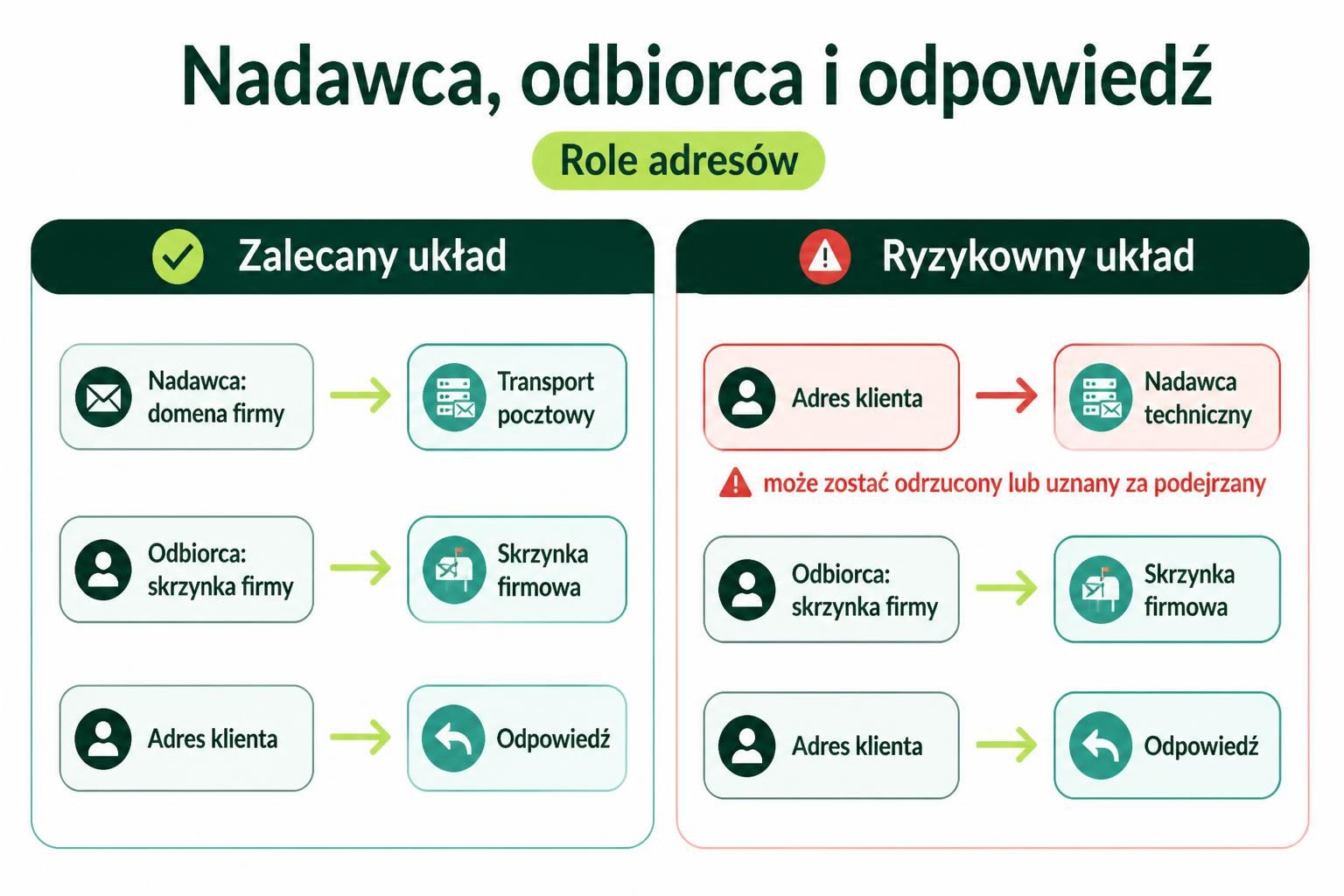
W konfiguracji formularza oddziel adres nadawcy od adresu osoby, która wypełniła formularz. Bezpieczniejszy schemat wygląda tak: jako nadawca pozostaje adres w domenie firmy, jako odbiorca występuje właściwa skrzynka firmowa, a adres użytkownika trafia do pola odpowiedzi, jeśli mechanizm na to pozwala.
Przykład: formularz lokalnej firmy wysyła wiadomość z adresu formularz@firma.pl do kontakt@firma.pl, a adres klienta umieszcza w polu odpowiedzi. Nie ustawiaj przypadkowego adresu klienta jako technicznego nadawcy wiadomości. Taki układ może zostać odrzucony lub oceniony jako podejrzany przez serwer pocztowy.
Sprawdź kolejno:
- czy adres odbiorcy nie zawiera literówki;
- czy formularz korzysta z aktualnej skrzynki firmowej;
- czy adres nadawcy należy do domeny używanej przez firmę;
- czy pole odpowiedzi zawiera adres wpisany przez użytkownika, a nie zastępuje nim nadawcy;
- czy skrzynka odbiorcza nie jest pełna albo objęta regułą przekierowania;
- czy wiadomości z formularza nie trafiają do innego aliasu lub zespołu.
Jeśli wiadomość pojawia się w logu jako wysłana, ale nie ma jej w żadnym folderze skrzynki, przejdź do konfiguracji transportu i domeny. Jeśli nie ma jej nawet w logu aplikacji, wróć do logiki formularza.
Ustal, jak strona wysyła pocztę
Strona może próbować wysyłać pocztę przez lokalny mechanizm serwera albo przez uwierzytelnione SMTP. SMTP to sposób przekazania wiadomości do serwera pocztowego po zalogowaniu i z użyciem określonych parametrów. Samo istnienie formularza nie oznacza, że taki transport jest poprawnie skonfigurowany.
Przygotuj do sprawdzenia nazwę używanego mechanizmu, adres serwera, port, sposób szyfrowania, konto nadawcy i informację o błędzie. Nie wklejaj haseł do treści zgłoszenia ani do publicznych logów. Jeżeli nie masz dostępu do konfiguracji poczty, przekaż administratorowi dokładny czas testu, adres formularza i odbiorcę.
| Objaw | Najbardziej użyteczna hipoteza | Następny krok |
|---|---|---|
| Komunikat sukcesu, brak wpisu w logu | Problem z logowaniem zdarzenia albo logiką formularza | Sprawdź obsługę wysyłki i odpowiedź serwera |
| Wpis w logu, błąd uwierzytelnienia | Niepoprawne konto, hasło lub parametry transportu | Popraw konfigurację SMTP z administratorem poczty |
| Wpis jako przekazany, brak w skrzynce | Filtr, kwarantanna, reguła albo odrzucenie po stronie odbiorcy | Sprawdź foldery i logi serwera odbiorczego |
| Wiadomość trafia do spamu | Niska wiarygodność lub niespójna konfiguracja domeny | Sprawdź SPF, DKIM, DMARC i nagłówki wiadomości |
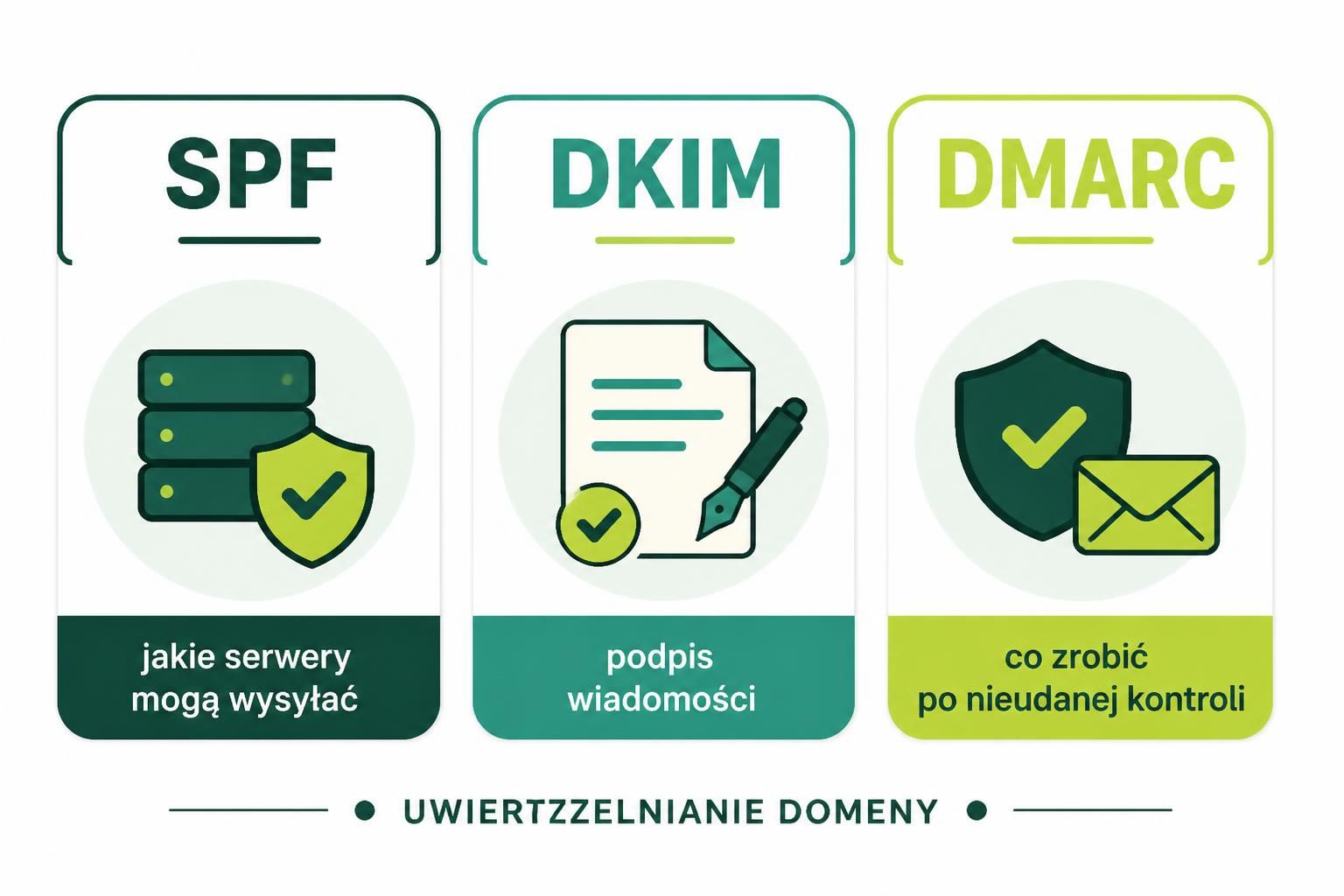
SPF, DKIM i DMARC to mechanizmy uwierzytelniania domeny. SPF określa, jakie serwery mogą wysyłać pocztę w imieniu domeny, DKIM dodaje podpis wiadomości, a DMARC opisuje sposób postępowania z wiadomościami, które nie przechodzą kontroli. Nieprawidłowy wpis DNS nie zawsze wywoła błąd w formularzu, ale może pogorszyć przekazywanie lub klasyfikację wiadomości.
Odczytaj logi bez mylenia statusów
W logu szukaj czasu, adresu odbiorcy, identyfikatora wiadomości, odpowiedzi serwera i końcowego statusu. Sam wpis sent, accepted albo podobny nie zawsze znaczy to samo w każdym narzędziu. Ustal, czy oznacza przyjęcie przez lokalny mechanizm, przekazanie do serwera SMTP czy potwierdzenie po stronie odbiorcy.
Przykładowa interpretacja: formularz zwrócił sukces, a log pokazuje błąd uwierzytelnienia. Wniosek dotyczy transportu pocztowego, nie treści strony. Inny przypadek: log wskazuje przekazanie wiadomości, lecz skrzynka jej nie pokazuje. Wtedy sprawdzasz filtr i serwer odbiorcy, zamiast przebudowywać formularz.
Porównuj jeden test z jednym wpisem. Bez tej kontroli łatwo przypisać wiadomość z wcześniejszej próby do bieżącej konfiguracji.
Kiedy zmienić rozwiązanie?
Zmiana rozwiązania ma sens dopiero wtedy, gdy znasz etap awarii. Gdy problemem jest błędny odbiorca lub pole nadawcy, popraw konfigurację formularza. Gdy transport lokalny nie przekazuje wiadomości albo nie oferuje czytelnych logów, rozważ uwierzytelniony transport pocztowy obsługiwany przez dostawcę domeny lub poczty. Gdy serwer odbiorcy odrzuca wiadomości, potrzebujesz informacji z jego logów lub pomocy administratora skrzynki.
Jeżeli zgłoszenia są istotne dla obsługi firmy, nie opieraj całego procesu na jednej skrzynce i jednym powiadomieniu. Zachowaj kontrolowany zapis zgłoszenia w miejscu zgodnym z zasadami bezpieczeństwa i ogranicz dostęp do danych. Zanim włączysz taki mechanizm, ustal czas przechowywania oraz sposób obsługi błędów.
Po naprawie dostarczania warto osobno uporządkować formularz, kontakt i techniczne elementy witryny opisane w publikacji Strona lokalnej firmy.
Co sprawdzić na stronie lokalnej firmy?
Elementy technicznego SEO mogą wpływać na to, czy użytkownik dotrze do formularza, czy strona działa po właściwym adresie i czy korzystanie z niej jest wygodne. Nie wyjaśniają jednak same z siebie, dlaczego poprawnie obsłużone zgłoszenie nie trafia do skrzynki.
| Element | Wpływ na formularz | Czego nie potwierdza |
|---|---|---|
| Indeksacja | Wpływa na możliwość znalezienia strony w wynikach wyszukiwania | Nie potwierdza dostarczenia wiadomości |
robots.txt |
Może ograniczać dostęp robotów do adresu lub zasobów | Nie steruje dostarczeniem poczty do skrzynki |
| Canonical | Wskazuje preferowany adres podobnych stron | Nie naprawia błędnego odbiorcy formularza |
| Przekierowania | Mogą zmienić adres po wysłaniu albo przerwać żądanie | Nie zastępują konfiguracji transportu pocztowego |
| Sitemap | Pomaga wyszukiwarkom odkrywać adresy witryny | Nie wysyła i nie monitoruje wiadomości |
| Dane strukturalne | Opisują widoczne informacje o firmie i stronie | Nie są kanałem kontaktu |
| Wydajność mobilna | Może wpływać na możliwość wygodnego wypełnienia formularza | Nie dowodzi, że serwer pocztowy przyjął wiadomość |
Sprawdź te elementy wtedy, gdy użytkownik nie może otworzyć formularza, strona działa pod kilkoma adresami albo mobilny skrypt nie kończy wysyłki. Jeśli test dochodzi do serwera, a problem dotyczy wyłącznie wiadomości, priorytetem pozostaje poczta, logi i konfiguracja domeny. Jeśli obok problemu z formularzem nie indeksują się także strony lokalizacji, kolejnym krokiem będzie sprawdzenie wskazówek z publikacji Strony lokalizacji nie indeksują się - co sprawdzić w Search Console, zanim zaczniesz je przepisywać?.
Najczęstsze pomyłki podczas diagnozy
- Uznanie komunikatu JavaScript za dostarczenie. Popraw komunikat dopiero wtedy, gdy rozróżnia przyjęcie zgłoszenia od faktycznego przekazania go do obsługi.
- Użycie adresu klienta jako nadawcy. Ustaw nadawcę w domenie firmy, a adres klienta wykorzystaj jako adres do odpowiedzi.
- Test bez dostępu do logów. Włącz kontrolowany zapis statusu albo poproś administratora o wpis związany z konkretną godziną.
- Sprawdzanie tylko skrzynki odbiorczej. Zweryfikuj spam, kwarantannę, reguły, aliasy i limity skrzynki.
- Przebudowa SEO zamiast naprawy poczty. Canonical, sitemap i dane strukturalne nie zastąpią poprawnego transportu wiadomości.
- Wysyłanie testów z prawdziwymi danymi. Używaj kontrolowanej treści, aby nie przenosić danych klientów do logów i skrzynek testowych.
Jak ocenić rezultat po poprawce?
Po wdrożeniu zachowaj opis konfiguracji, datę zmiany i wynik testu. Powtórz test z formularza na komputerze oraz na telefonie, ale interpretuj oba wyniki osobno: urządzenie może ujawnić błąd interfejsu, lecz nie zastąpi sprawdzenia dostarczenia.
Poprawę potwierdza spójny łańcuch: formularz przyjmuje dane, serwer zapisuje próbę, transport zwraca zrozumiały status, a wiadomość trafia do właściwego miejsca. Jeśli którykolwiek etap nadal kończy się niejasnym statusem, nie traktuj procesu jako niezawodnego. Wróć do ostatniego potwierdzonego punktu i przekaż administratorowi dokładny czas oraz wynik testu.
Możemy przeanalizować stronę, Profil Firmy Google, widoczność w Mapach i lokalną konkurencję.
✉️ kontakt@regionalneseo.pl